

ADVERTISEMENT
طريقة إلغاء DNS من الهواتف: الحل النهائي لتوقف التطبيقات
يُعد نظام أسماء النطاقات الخاص (Private DNS) سلاحاً تقنياً فعالاً، لكنه في الوقت ذاته قد يكون السبب الرئيسي في عزل هاتفك عن الشبكات المحلية وتوقف تطبيقاتك المفضلة عن العمل. إليك الدليل الشامل لإدارته.
الفوائد: حظر الإعلانات
استخدام سيرفرات DNS مخصصة (مثل أرقام AdGuard) يمنحك حجباً شاملاً للإعلانات المزعجة والنوافذ المنبثقة داخل المتصفحات والتطبيقات بدون الحاجة لبرامج خارجية، بالإضافة إلى تسريع الاستجابة وحماية الخصوصية من التتبع.
لماذا نضطر لإلغائه؟
التطبيقات المحلية تعتمد كلياً على سيرفرات مزود الإنترنت (ISP) الخاص بك. تفعيل DNS خارجي يمنع هاتفك من الاتصال بالشبكة المحلية، مما يؤدي إلى توقف تطبيقات مثل سينمانا (Cinemana) وتطبيق CEE وشبكتي تماماً عن العمل حتى يتم إيقافه.
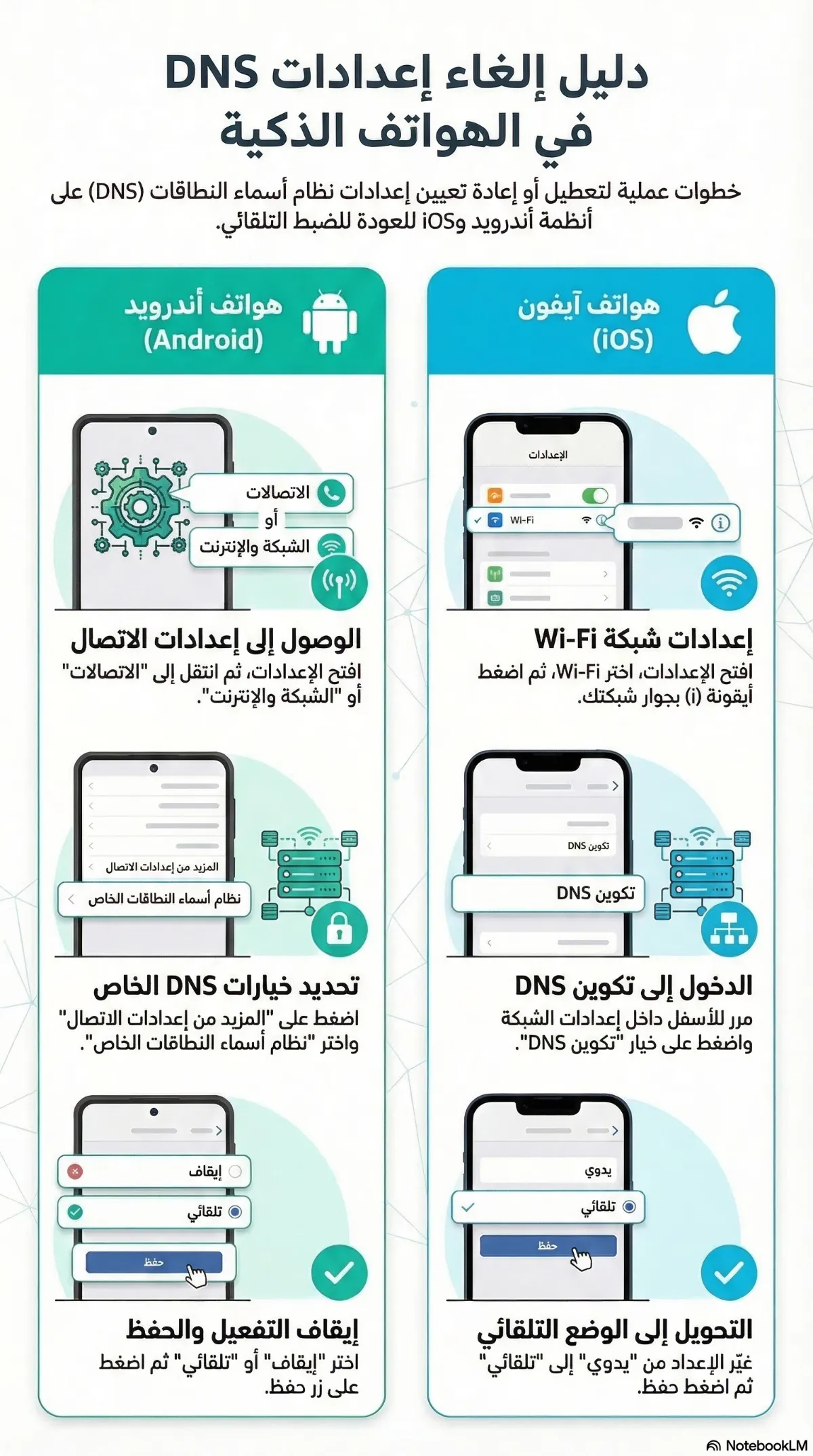
طريقة الإلغاء في أجهزة أندرويد (Android)
- افتح الإعدادات (Settings) في هاتفك.
- انتقل إلى الاتصالات (Connections) أو الشبكة والإنترنت (Network & Internet).
- اضغط على المزيد من إعدادات الاتصال (More connection settings)، ثم اختر نظام أسماء النطاقات الخاص (Private DNS).
- حدد خيار إيقاف (Off) أو تلقائي (Automatic)، ثم اضغط على حفظ (Save).
طريقة الإلغاء في أجهزة آيفون (iOS)
- افتح الإعدادات (Settings) واختر Wi-Fi.
- اضغط على أيقونة المعلومات (i) بجوار اسم الشبكة المتصل بها.
- مرر للأسفل واضغط على تكوين DNS (Configure DNS).
- غيّر الخيار من "يدوي" إلى تلقائي (Automatic)، ثم اضغط على حفظ (Save) في الزاوية العلوية.
ADVERTISEMENT
قد يعجبك أيضاً

حل مشكلة التطببق غير متوافق مع الهاتف
تطبيقات
2026-09-19
جدول الدروس المدرسي: إنشاء وتوليد جداول الحصص تلقائياً بدون تعارض
تطبيقات
2026-08-23

سجل الطالب | تطبيق إدارة الطلاب والحضور والدرجات للمعلمين
تطبيقات
2026-08-23
تحميل تطبيق Reezn TV لمشاهدة القنوات والأفلام (للهواتف والشاشات)
تطبيقات
2026-08-08

تطبيق Aura Cine Play للأفلام وغرف المشاهدة الجماعية
تطبيقات
2026-05-08

أقوى 5 تطبيقات VPN مدفوعة لفتح المواقع المحجوبة
تطبيقات
2026-04-17
.webp)
حول هاتفك لمساعد ذكي بدون إنترنت مع تطبيق Google AI Edge Gallery
2026-04-09

Cinemana: سينمانا شبكتي تحميل النسخة الرسمية والمعدلة
2026-03-20
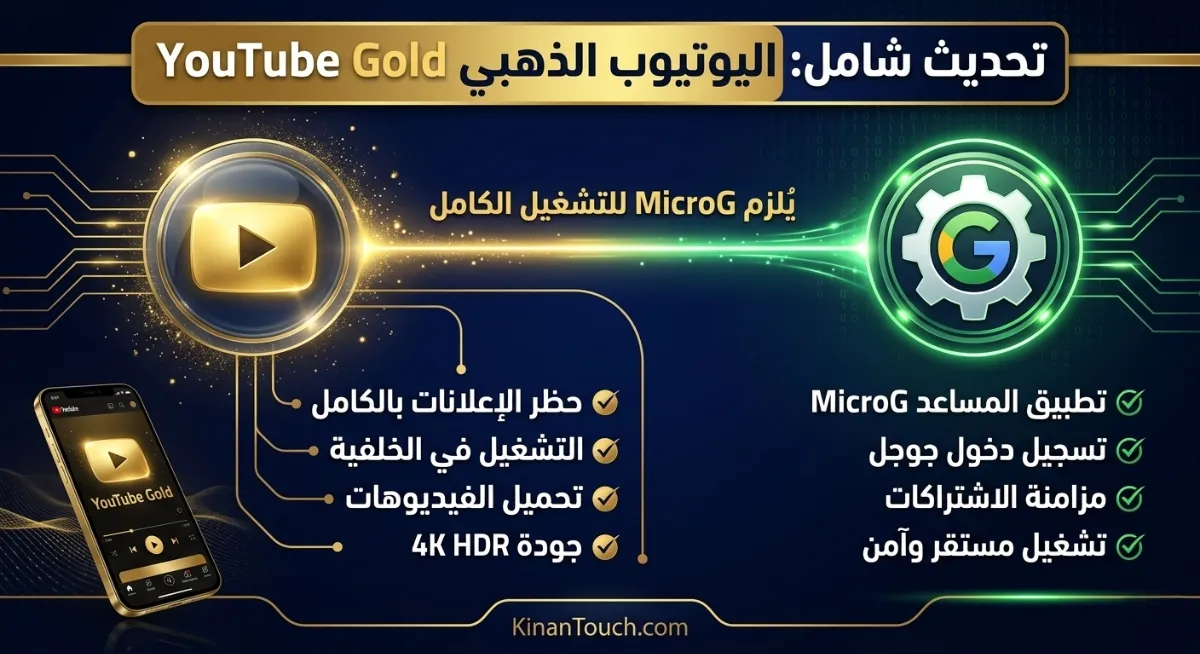
تحميل YouTube Gold: اليوتيوب الذهبي بميزات البريميوم للأندرويد
2026-03-20

أفضل مواقع البث المباشر للأفلام: والرياضة وكيفية حظر الإعلانات نهائياً (DNS)
2026-03-19

Truecaller Premium Gold: تحميل تروكولر جولد مجاناً | (كامل الميزات)
2026-03-05
Tellonym Premium: تطبيق (النسخة المميزة) للرسائل المجهولة
2026-02-25